Tạo đơn và đẩy sang vận chuyển
Nhân viên chat bấm "Tạo đơn" khi đã đủ thông tin khách → đơn vào mục Mới tạo. Người phụ trách gửi hàng soát lại ở màn Đơn hàng rồi mới đẩy sang hãng, in nhãn một lượt.
Để làm gì
Tách việc tạo đơn và việc gửi hàng để không ai bấm nhầm:
- Màn Hội thoại (nhân viên chat): chỉ Tạo đơn. Không có nút đẩy sang hãng.
- Màn Đơn hàng (người gửi hàng): soát lại các đơn Mới tạo, rồi đẩy sang vận chuyển và in nhãn một lượt.
Các bước của một đơn:
Chờ cọc → Đã cọc → Mới tạo → Chờ lấy hàng → Đã gửi hàng → Đã giao
- Mới tạo: nhân viên đã bấm Tạo đơn, chưa gửi hãng. Vẫn sửa được.
- Chờ lấy hàng: đã đẩy sang hãng, bưu tá chưa đến lấy.
- Đã gửi hàng: hãng báo đã lấy hàng hoặc đang giao. KhoLive tự cập nhật theo hãng.
Bước 1: Tạo đơn ở màn Hội thoại
- Mở cuộc chat của khách. Cột bên phải là đơn của khách.
- Kiểm tra đủ tên, SĐT, địa chỉ, Tỉnh / Huyện / Xã (bấm Lấy từ tin khách để máy tự điền từ tin nhắn).
- Bấm nút xanh ✓ Tạo đơn ở cuối khung đơn.
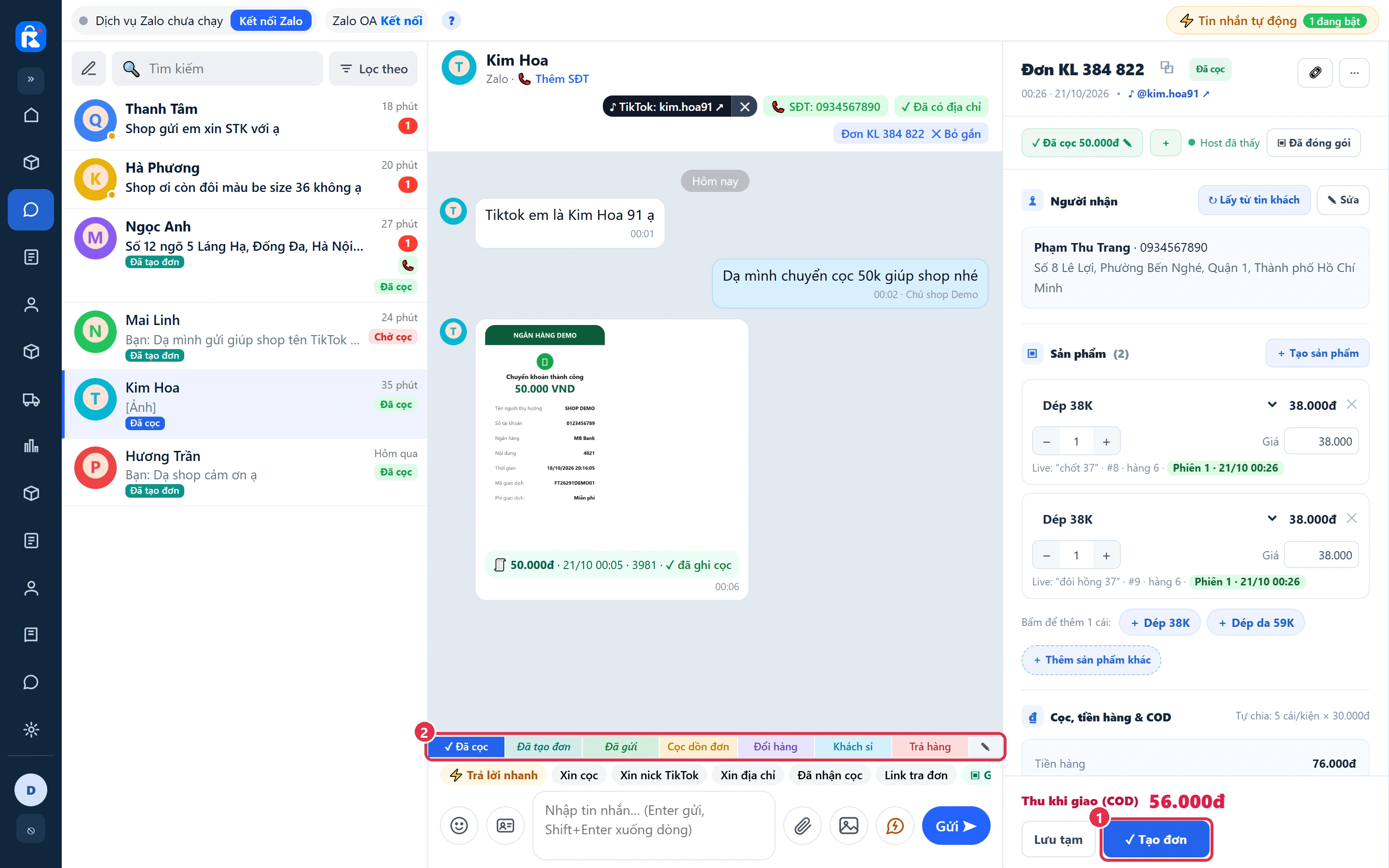
(1) Nút Tạo đơn, (2) Thẻ hội thoại - Đơn chuyển sang Mới tạo. Thẻ Đã cọc của cuộc chat tự đổi thành Đã tạo đơn.
- Thiếu thông tin thì máy báo rõ thiếu gì, chưa tạo được.
- Không bắt buộc đã cọc: khách cọc qua chỗ khác hay khách quen thì nhân viên vẫn tạo đơn được.
- Khách chưa gửi đủ thông tin mà muốn giữ phần đã nhập thì bấm Lưu tạm.
- Sau khi tạo đơn vẫn sửa được. Sửa xong bấm Lưu sửa đổi.
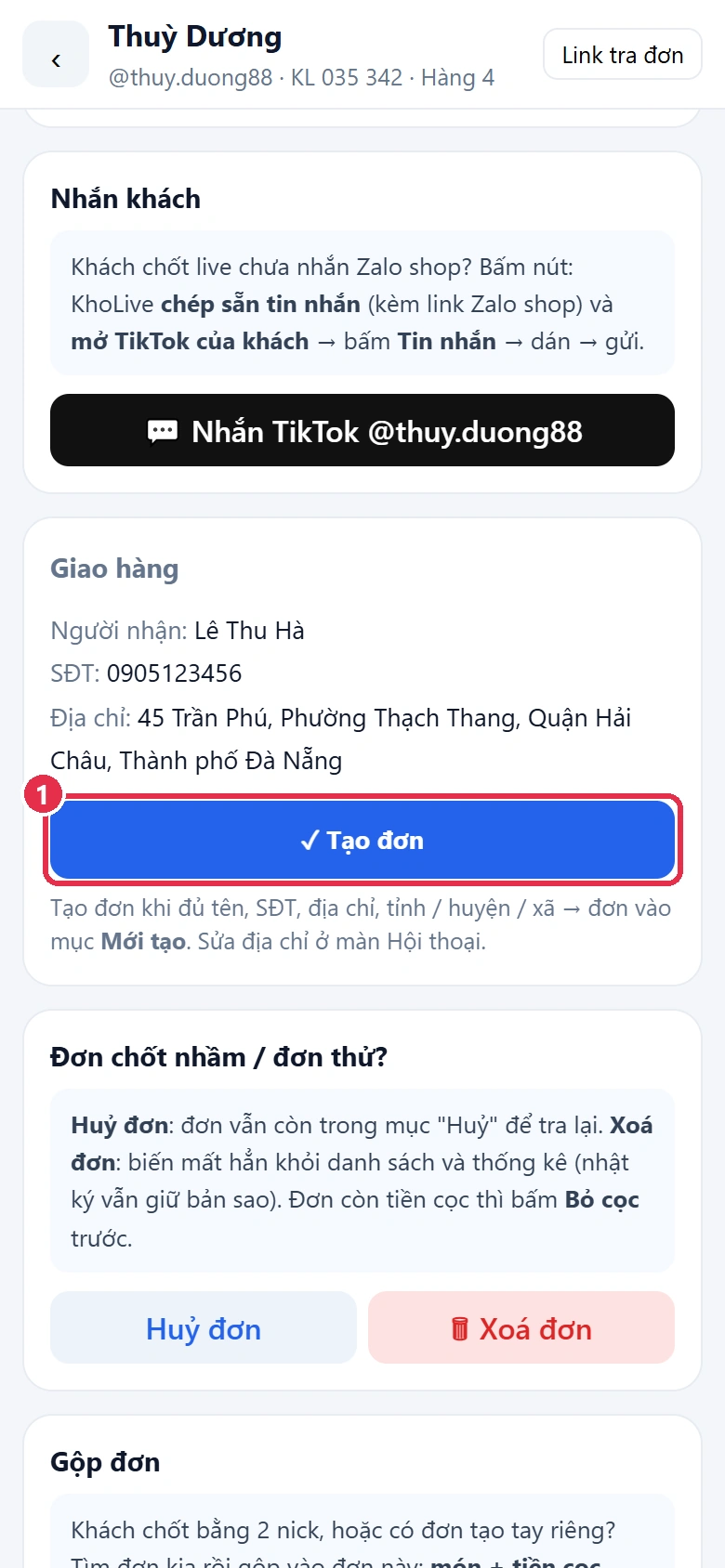
Trên điện thoại: màn Đơn chốt live → mở đơn → khung Giao hàng có nút ✓ Tạo đơn (đơn phải đủ thông tin; sửa địa chỉ ở màn Hội thoại).
Bước 2: Đẩy sang vận chuyển ở màn Đơn hàng
- Mở Đơn hàng → tab Mới tạo.
- Soát lại từng đơn nếu cần (bấm vào đơn để xem chi tiết).
- Tích ô ở dòng tiêu đề để chọn tất cả, rồi bấm 🚚 Đẩy sang vận chuyển.
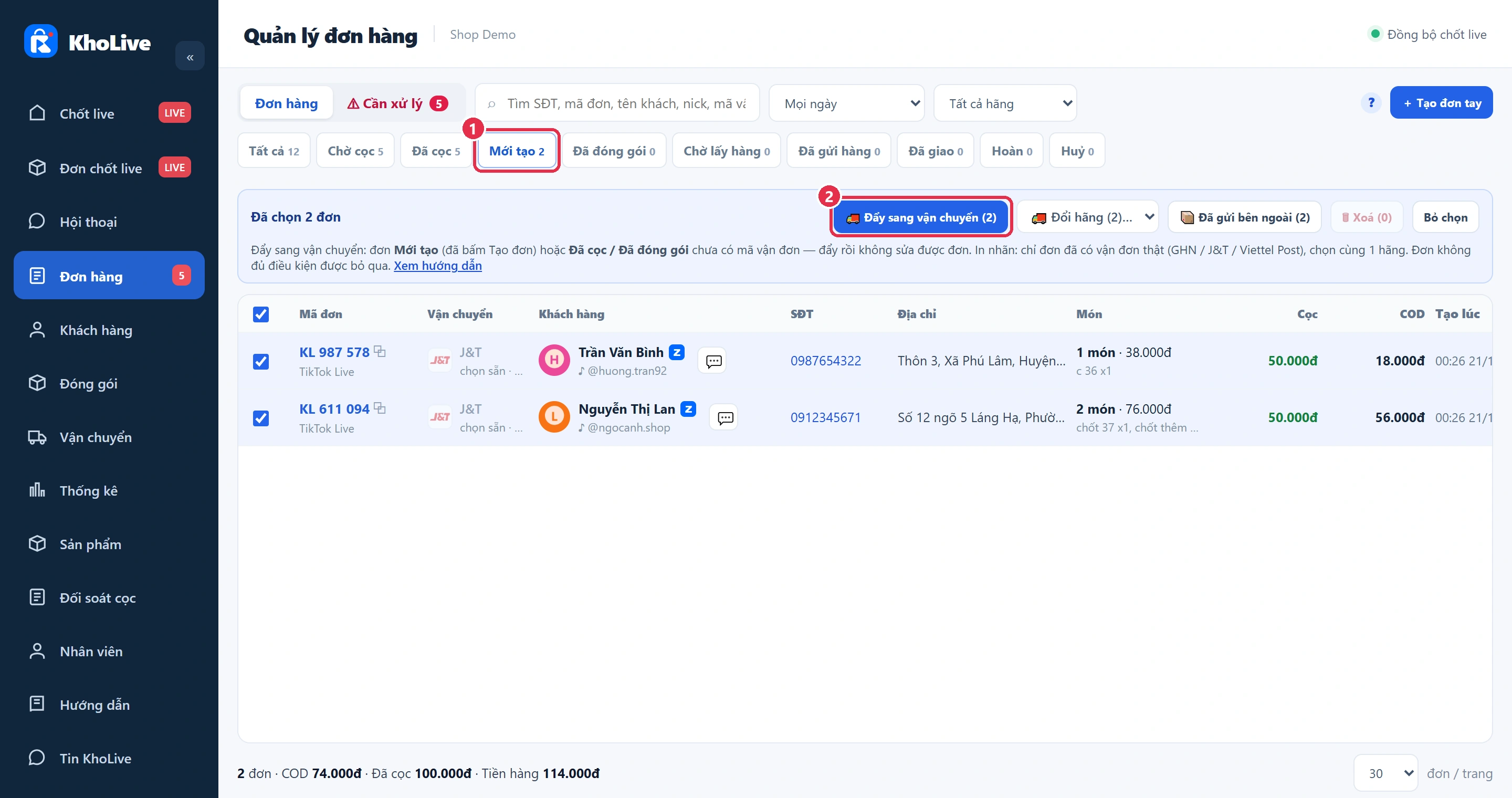
(1) Tab Mới tạo, (2) Đẩy sang vận chuyển - Xác nhận. Đơn nào lỗi (thiếu hãng, hãng từ chối…) báo riêng lý do, các đơn khác vẫn đẩy bình thường.
- Đơn đẩy xong chuyển sang Chờ lấy hàng. In nhãn theo In nhãn vận chuyển. Bật Tự in nhãn ở Mẫu nhãn thì đẩy xong là trang in tự mở.
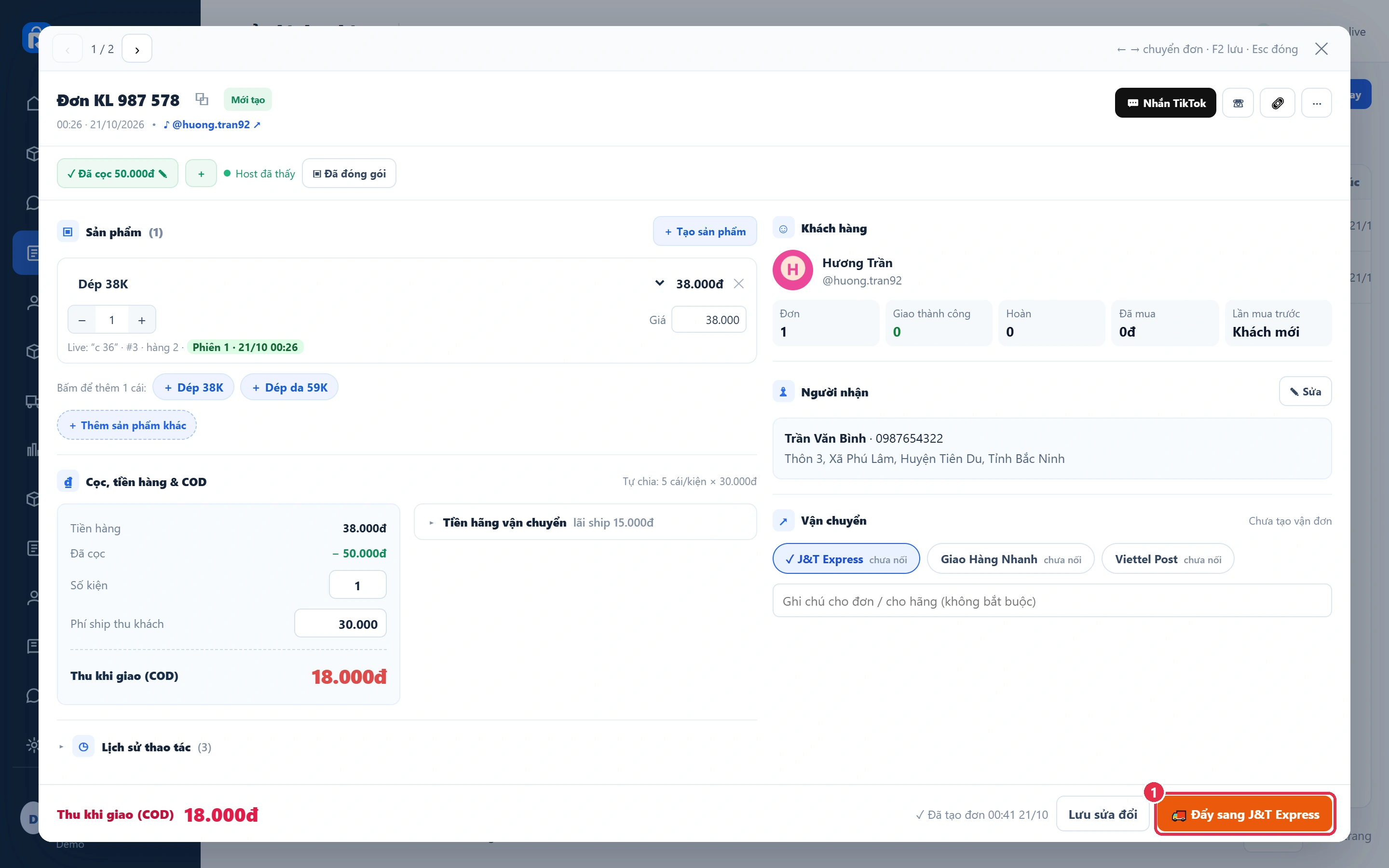
Đẩy một đơn: mở đơn ở màn Đơn hàng → nút cam 🚚 Đẩy sang J&T (hoặc tên hãng của đơn).
Đẩy nhầm thì sao
Khi đơn còn Chờ lấy hàng (bưu tá chưa lấy): mở đơn → Huỷ vận đơn để sửa (bấm 2 lần). Đơn về Mới tạo, sửa xong rồi đẩy lại.
Thẻ hội thoại
Các thẻ ở dưới khung chat (Đã cọc, Đã tạo đơn, Đã gửi, Cọc dồn đơn…) chỉ là nhãn ghi chú cho nhân viên. Bấm để gắn / gỡ tuỳ ý, không làm thay đổi đơn hay tiền cọc. KhoLive tự đổi thẻ đúng 2 lúc:
- Khách đủ cọc → tự gắn Đã cọc.
- Bấm Tạo đơn → tự bỏ Đã cọc, gắn Đã tạo đơn.
Lọc theo thẻ Đã cọc ở danh sách chat là ra các khách đã cọc mà chưa tạo đơn, tức là việc còn phải làm.